

谷歌应用已成为全球数百万用户不可或缺的数字工具。从安卓系统、Gmail、YouTube 和 Chrome 浏览器,到 Google 云端硬盘和 Play 商店等存储和效率服务,这些服务的集成性和多功能性意味着,掌握使用技巧是提升日常生活效率和优化数字体验的关键。
在这篇内容全面的文章中,我们将为您展示超过20 条适用于 Android、Gmail、YouTube、Chrome 等应用的实用技巧,这些都是每位用户都应该了解的。探索隐藏功能、自定义选项、快捷方式和高级工具,让您的使用效率倍增。立即开始释放 Google 生态系统的全部潜能!
充分利用 Android 的技巧和窍门
1. 使用 Google Assistant 轻松截取屏幕截图
在安卓系统上,最快捷、最现代的截屏方式是使用谷歌助手。只需说“OK Google”或长按主屏幕按钮并让它“截屏”即可激活助手。如果您双手不便或觉得设备的实体按键不方便,这项功能就非常实用。
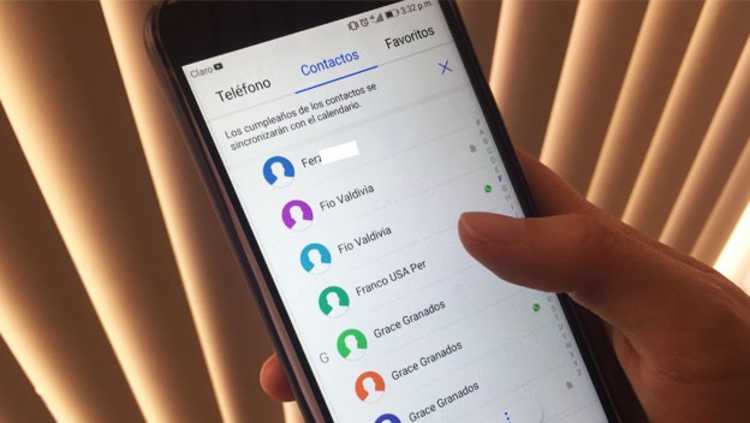
2. 将联系人标记为收藏,以便始终保持联系
您是否有重要的联系人,例如家人或同事?将他们标记为通讯录应用中的“收藏”。这样,即使您开启了“勿扰模式” ,他们也会随时来电,确保您不会错过任何重要信息。此外,您还可以从“收藏”标签页快速访问他们。
3. 如何找到丢失或被盗的安卓手机
多亏了谷歌,如果你的智能手机丢失了,你可以定位它。只需在任何浏览器中访问“查找我的设备”网站,并使用你的谷歌帐户登录即可。系统会实时显示你手机的大致位置,并允许你让手机响铃、锁定手机或远程擦除手机数据以保护你的信息安全。

- 您还可以安装 官方 Google“查找我的设备”应用 从 Google Play 直接通过另一部 Android 智能手机访问相同的选项。
4. 在 Google 搜索中搜索歌曲、时间和节目。
Google 强大的搜索引擎让您可以做的不仅仅是搜索网页。尝试以下技巧:
- 搜索歌曲:输入标题或对着麦克风哼唱旋律以发现版本和收听选项。
- 查看日落或日出时间:输入“日落”或“日出”,您将立即收到您所在位置的信息。
- 寻找内容平台:搜索“查看 电影名称”或“看见” 系列名称”然后 Google 就会告诉您该功能可在哪些平台上使用。
5. 高级 Android 定制
根据以下建议定制您的日常体验:
- 更改系统主题 在黑暗中保护视力并节省能源。
- 使用功能 辅助功能快捷方式 通过音量按钮设置快速操作。
- 使用 自定义小部件 和智能文件夹,可快速访问您的应用程序和笔记。
- 激活 集中模式 从数字设置到阻止分散注意力的应用程序并保持高效。
6.数据备份和恢复
设置Google 自动备份,保护您的数据。前往“设置”>“系统”>“备份”,确保您的应用、照片、联系人和数据都已备份。这样,即使您更换手机或丢失数据,也能在几分钟内恢复所有内容。
Google Chrome 的高级技巧和窍门

打开数百个标签页可能会很麻烦。使用快捷键 Ctrl + 标签页数字(在桌面端)可以快速跳转到所需的标签页。此外,Chrome 还支持标签页分组:右键单击标签页,选择“添加到新标签页组”,即可高效地整理工作或学习内容。
2. 访问所有已同步设备的网络历史记录
如果您使用 Chrome 浏览器并关联了 Google 帐户,即可在任何已同步的设备上查看浏览历史记录。前往“历史记录”>“完整历史记录”>“来自其他设备的历史记录”,即可访问您在手机、平板电脑或其他电脑上浏览过的页面。无论身在何处,都能轻松继续阅读或工作。
3. 在 Chrome 中将表情符号插入任何文本
想和手机上一样使用表情符号吗?在任何文本框中点击右键,然后选择“表情符号”。此时会打开一个菜单,其中包含各种表情符号,您可以轻松地将它们添加到消息、评论或电子邮件中。

4. Google Drive:智能文件和版本管理
Google Drive 不仅仅是云存储。利用这些技巧:
- 加星标 重要文件 可从“精彩集锦”文件夹快速访问。
- 您 命名不同的版本 同一文档(在文档、表格或幻灯片中)来组织修订并避免错误。
- 梁 在图像和 PDF 中进行智能搜索:输入一段文本,Drive 将使用 OCR 识别内容,从而更轻松地在屏幕截图、收据或扫描的笔记中查找信息。
5.自定义 Chrome 的外观和设置
前往“设置”>“外观”选择视觉主题、字体和界面大小。此外,在“高级”设置中,您可以管理隐私、Cookie 和数据自动填充,以获得安全且个性化的体验。
更新了 Gmail 的提示和技巧

1. 快速取消发送电子邮件
Gmail 提供在点击“发送”按钮几秒钟后撤回邮件的功能。利用此功能可以避免误操作或后悔。只需在发送邮件后立即点击屏幕底部的“撤回”按钮即可。您可以在“设置”>“常规”>“撤回发送”中配置撤回时间。
2. 静音恼人的对话
如果你正在处理一封让你感到烦躁的电子邮件,选中该邮件,点击三点菜单,然后选择“静音”。邮件线程中的新邮件仍然会发送到你的收件箱,但不会触发通知,帮助你保持专注。
3. 使用 Google Tasks 将电子邮件转换为任务
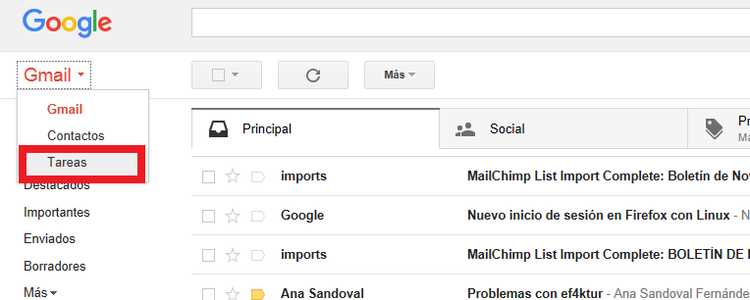
在 Gmail 的右侧边栏中,你会找到“任务”图标。将任何电子邮件拖到该部分即可将其添加为任务,并在 Google 生态系统中管理你的待办事项列表。
4. 使用标签和过滤器整理收件箱
创建标签和过滤规则,让邮件按发件人、主题或关键词自动分类。这样可以保持收件箱整洁,并帮助您优先处理重要邮件。Gmail 还允许您创建自动回复,以便节省处理常见问题的时间。
5. 直接从 Gmail 下载 Google Drive 中的文件
收到云端硬盘附件时,您可以直接下载或保存到云端硬盘空间,无需离开 Gmail。这对于整理信息并随时随地通过任何设备访问非常有用。
6. Gmail 的额外安全提示
- 激活 两步验证 保护您帐户的访问。
- 从收件箱底部查看您最近的帐户活动并退出可疑会话。
Google Play 商店实用技巧
1. 在 Play 电影上了解有关演员和电影的更多信息
观看电影时,您可以暂停并点击屏幕上演员头像上方出现的圆圈。这样,您就可以在不中断播放的情况下查看该演员的传记、影视作品和趣闻等相关信息。
2.优化漫画阅读
如果您从 Play 商店阅读漫画或漫画书,请使用音量键放大并点击对话气泡,使阅读更加舒适,并专注于重要内容。
3. 创建您的个性化愿望清单
创建愿望清单,将你想稍后安装的应用、游戏或音乐添加到清单中。只需访问产品页面,点击“+”图标或三点菜单,然后选择“添加到愿望清单”即可。这样,你就不会忘记你发现的有趣应用了。
4. 管理自动更新和隐私
前往Play 商店 > 设置,决定应用是否自动更新和管理隐私权限及个性化推荐。
YouTube 的基本技巧和窍门

1. 只需输入数字即可跳转到视频的特定百分比
在电脑上播放 YouTube 视频时,您可以按相应的数字键(1 到 9)直接跳转到视频的 10%、20% 或 50%。这样可以快速跳转到特定部分。
2.调整播放速度
进入播放器的设置菜单,选择“播放速度”。您可以减慢或加快视频播放速度,按照自己的节奏观看,非常适合观看教程或讲座。
3. 启用深色主题,保护视力
- 在应用程序中点击您的个人资料图片。
- 前往“设置”>“通用”>“深色主题”并激活它。
YouTube 的暗模式在弱光环境下更加舒适,有助于减轻眼睛疲劳。
4. 使用手势控制和高级搜索
- 捏放大:通过捏合屏幕来放大移动设备上的视频。
- 在频道内搜索:在特定频道上使用搜索栏查找该创作者发布的特定视频。
5. 保存视频以供离线观看
在 YouTube 上,您可以下载视频以便离线观看,只要有此选项即可,这对于旅行或没有网络覆盖的地区来说非常方便。
6. 创建播放列表并整理您的收藏夹
您可以创建公开或私密的播放列表,并一键添加视频。这样,您就能轻松整理并随时访问您喜爱的视频。
Google Apps 中的隐私和个性化最佳实践
隐私、信息个性化和数据控制是关键方面。学习如何控制一切:
- 管理您在 Google 上的活动:从“我的活动”部分,您可以查看和删除搜索、视频观看历史记录、位置等。
- 个性化 Google 新闻推荐 通过管理设置中的主题和兴趣来查看更多与您相关的内容。
- 更改语言和地区 在所有 Google 应用中根据您的具体情况和偏好定制信息。
- 激活深色主题 在 Google 新闻和其他应用上减少眩光并保护您在弱光环境下的视力。
推荐的 Android 日志和生产力应用程序
如果你想记录电子日记、监测情绪或提高工作效率,有一些配套应用程序可以丰富你的日常生活,这些应用程序的设计灵感来源于市场上最好的应用程序,并且深受用户好评:
- 第一天:可能是最强大的日记应用程序,具有照片、音频、标签和类别组织功能。非常适合那些想要记录回忆和经历的人。
- Journey:允许您添加地图、多媒体、日历和第三方应用程序插件。免费版和高级版可实现完全同步。
- 5 分钟日记:基于积极心理学的感恩日记,非常适合那些刚开始写日记并寻求情感健康的人。
- 戴利奥:极简日记,只需点击几下即可记录日常心情和活动,无需打字。
- 日记本:日记、笔记和计划器,具有语音听写、可自定义主题以及与智能助手一起使用的功能。
- 网格日记:网格式输入,带有可定制的问题,重点关注生活目标。
- ar:跨平台,具有标签、位置、音频和位置图。
- 每日豆:记录情绪、时间、陪伴和视觉定制的基本应用程序。
- 个人日记专为 Android 打造,简单且具有同步、备份和高效搜索功能。
- JRNL:带有照片和传记概要问题的快速条目。
- 日记笔记笔记本:按类别、标签、位置组织并通过 Dropbox 同步。
- 宇宙:简单的应用程序,允许费用跟踪、手写笔记和 PDF/CSV 导出。
- Penzu:通过对您的条目进行加密、自定义和自动草稿管理来实现高级安全性。
- 我的日记 – 个人日记:多种多媒体选项、云同步和完全定制(背景、主题、表情符号)。
对于那些想要记录日常生活、组织任务或在个人和职业福祉方面更进一步的人来说,这些应用程序是极佳的选择,完美补充了 Android 环境和 Google 服务。
Google 应用的集成和持续开发不仅方便了通信、学习和娱乐,还使我们能够个性化数字日常生活的各个方面。如果您想充分利用 Android 手机、Gmail、YouTube、Chrome 和其他 Google 生态系统,请使用这些提示、探索新功能并保持最新状态。请在评论部分随意分享您自己的技巧,以丰富所有读者的体验。
指数