

如今,我们外出旅行、入住酒店或任何没有 Wi-Fi 的地方时,都需要在各种设备上访问互联网。虽然安卓智能手机通常支持移动数据连接(3G、4G 或 5G),但平板电脑、笔记本电脑、电子阅读器或智能电视等设备并非总是如此,它们通常依赖 Wi-Fi 进行网络浏览。本文将详细介绍如何快速、轻松、安全地共享安卓设备的网络连接,涵盖所有可用方法,并概述关键要点,帮助您充分利用此功能,避免任何意外情况。

为什么要共享你的 Android 的互联网连接?
- 没有 WiFi 时的快速解决方法: 如果您在旅途中或工作,您可以使用手机的移动数据连接笔记本电脑、平板电脑、控制台甚至智能电视。
- 无 SIM 卡设备的连接: 某些型号的平板电脑、智能手表或笔记本电脑没有 SIM 卡插槽,但如果您的 Android 充当热点,它们可以轻松连接。
- 公共网络的安全替代方案: 使用自己的热点比连接可能存在隐私风险的公共或开放的 Wi-Fi 网络更安全。
共享连接前的要求和注意事项
- 验证 您的数据速率 允许互联网共享(网络共享)。一些运营商可能会限制此功能或收取额外费用。
- 确保你有足够的 电池和移动覆盖范围,因为共享连接会消耗资源。
- 如果您与多台设备共享互联网,请记住数据使用量会增加,速度可能会降低。
- 始终保护您的接入点 安全密码 以防止未经授权的访问。

从 Android 共享互联网连接的方法
目前,Android 采用了多种方式来共享移动数据连接:
- WiFi热点(WiFi热点): 最通用的方法,兼容任何具有 WiFi 的设备。
- 通过蓝牙共享连接: 适用于没有 WiFi 但有蓝牙的设备,或用于两部手机之间共享数据。
- 通过 USB 电缆共享连接: 这是一个特别安全的选择,既可以连接电脑,又可以保持手机充电。
如何在安卓设备上创建 Wi-Fi 热点或便携式热点
最流行且兼容性最广的方法是将手机变成Wi-Fi 热点。以下是具体操作方法(菜单位置可能因手机制造商和 Android 版本而异,但步骤非常相似):
- 关闭手机的 WiFi 连接: 如果您身边没有 Wi-Fi 网络,请将其关闭以避免不必要的电池消耗。
- 激活移动数据: 确保您有活动数据,因为这将允许您共享连接。
- 输入设置: 转到 Android 设备上的“设置”。
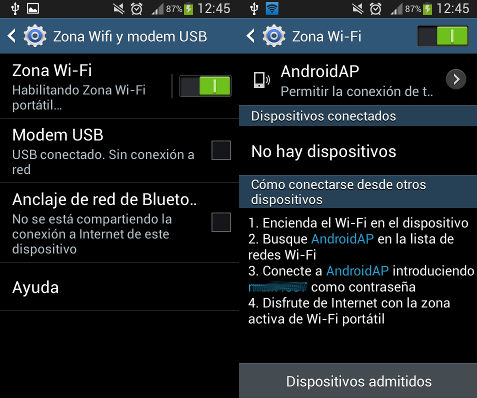
- 转到共享连接部分: 查找“网络和互联网”、“无线连接”或类似选项。然后根据您的设备选择“Wi-Fi 热点/网络共享”、“Wi-Fi 热点”或“网络共享”。
- 配置接入点: 在该部分中,单击“WiFi热点”或“设置Wi-Fi热点”。在这里您可以 自定义名称(SSID)和密码。建议使用 WPA2 或更高级别的安全性以及强密码。
- 激活开关: 单击相应的开关或框即可激活 Wi-Fi 区域。
- 检查并记下您的姓名和密码: 系统将显示新创建的网络的名称和密码。记下这些,因为您需要它们来连接其他设备。
- 连接其他设备: 打开您要连接的设备的 Wi-Fi(平板电脑、笔记本电脑、其他手机等)。搜索您创建的名称(SSID)的网络,选择它,然后输入密码。您已经拥有互联网!

Android 上的高级 Wi-Fi 热点选项
- 限制设备数量: Android 通常允许最多 10 个同时连接。您可以调整此限制来控制一次可以连接的设备数量。
- 自动关机: 您可以启用 Wi-Fi 热点,使其在没有设备连接时自动关闭,从而节省电池寿命。
- 选择 WiFi 频段: 有些手机允许您在 2,4 GHz 或 5 GHz 频段之间进行选择。 5 GHz 频段速度更快,但范围较短,并且并非所有设备都兼容。
- 通过二维码分享: 在较新的型号上,您可以显示其他设备可以扫描以进行连接的二维码,而无需输入密码。
通过蓝牙在 Android 上共享互联网
当您需要将没有 Wi-Fi 但有蓝牙的设备连接到互联网,或者想要在不创建公共 Wi-Fi 网络的情况下快速连接两部手机时,此方法特别有用。以下是一般步骤:
- 在两个设备上打开蓝牙。
- 配对设备: 转到蓝牙设置并配对两个设备。
- 在共享手机上,激活“共享蓝牙连接”: 您可以在“设置 > 网络和 Internet > Wi-Fi 热点/网络共享 > 通过蓝牙共享”中找到该选项。
- 在另一台设备上,选择您的手机作为您的蓝牙热点。
蓝牙连接在紧急情况下很有用,而且比 WiFi 更省电,但速度要慢得多,可能不足以满足流媒体播放或大型下载等高要求任务的需求。
通过 USB 从 Android 共享互联网
如果您想使用 USB 数据线将手机连接到电脑(Windows 或 Linux 系统,但不包括 Mac),也可以通过这种方式共享网络连接。这种方式有几个优点:连接非常稳定,没有干扰,而且在共享网络连接的同时还能给手机充电。具体步骤如下:
- 使用以下方式将您的手机连接到计算机 优质 USB 电缆.
- 在您的 Android 上,转到“设置 > 网络和 Internet > Wi-Fi 热点/网络共享”。
- 激活“通过 USB 共享连接”选项(只有手机连接到电脑时才会出现)。
- 计算机应该识别新的连接并自动通过手机访问互联网。
延长电池寿命和控制数据使用的建议
- 共享网络的同时,将手机连接电源,尤其是当您长时间保持 Wi-Fi 热点处于活动状态时。
- 禁用 Wi-Fi、蓝牙或 USB 热点功能 当您不再使用它时,以避免不必要的电池和数据消耗。
- 定期检查您的数据使用情况 在您的移动设置中以避免过早耗尽数据。
- 避免与太多设备共享连接,以免网络饱和或耗尽数据计划。

如何将互联网从安卓设备共享到智能电视、电子阅读器和其他设备
- 智能电视: 通过电视的无线网络菜单将电视连接到 Android 的 Wi-Fi 网络。
- 笔记本电脑和台式电脑: 通过 WiFi 连接它们(使用 WiFi 热点键),或者,如果没有 WiFi,则使用蓝牙或 USB(视情况而定)。
- 其他设备(平板电脑、游戏机、电子阅读器): 最简单的方法就是WiFi热点。
无需安装额外的应用程序来在 Android 上共享您的连接,因为原生选项涵盖了所有可能的情况。但是,一些制造商可能会包含自己的应用程序,以简化访问或添加附加功能。
安全提示和最佳实践
- 不要与陌生人分享您的 Wi-Fi 热点密码。
- 保持你的 Android 安全设置最新 并始终使用 WPA2 或更高版本来防止暴力攻击或网络入侵者。
- 定期更改接入点密钥 如果你与不同的人分享它。
- 不使用时请关闭 Wi-Fi 热点,以防止不受控制的数据使用。
- 请记住,虽然您的手机充当路由器, 数据消耗由您决定 如果其他人大量下载或浏览,您的流量就会被耗尽。


掌握共享 Android 连接的不同方式可以提高所有设备的灵活性和自主性,让您可以在任何地方工作、学习或欣赏多媒体内容,而无需依赖外部网络。配置您的接入点,自定义安全性,控制功耗,并充分利用智能手机内置的这一强大功能。您是否尝试过将手机变成便携式路由器?请在评论部分或我们的 Android 论坛上告诉我们您的经历或问题。
指数