

为什么屏幕锁定在 Android 上很重要?
随着移动电话的普及和我们存储的个人及工作数据量的不断增长,安全问题变得至关重要。屏幕锁定是防止他人访问您信息的第一道防线,即使手机丢失或落入不法分子手中,也能起到保护作用,哪怕只是短暂的接触。
启用安全屏幕锁定功能,即可保护您的账户、社交媒体、银行和即时通讯应用(例如 WhatsApp 或 Telegram)、照片以及所有数据。即使您的手机只是离开几秒钟,未锁定的屏幕也可能允许未经授权的访问,从而导致数据盗窃、身份盗窃甚至经济损失。
此外,屏幕锁还提供额外的安全保护,以保护公司移动设备上的业务数据,并有助于遵守专业或医疗保健环境中的隐私法规。

Android 上的屏幕锁定方法:选项和操作
Android 系统不断发展,提供了多种锁定方式,以满足不同的需求和偏好。这些锁定方式的名称可能因制造商(三星、小米、华为、OPPO、Realme 等)或定制界面而异,但其基本功能是相同的。
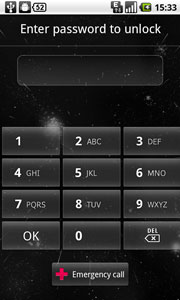
- PIN(个人识别码): 通常为4至16位数字;建议至少使用 6 以获得更高的安全性。
- 密码: 可能包含数字、字母和符号的字母数字组合。这是最安全的选择,但如果一天输入多次则不太实用。
- 解锁图案: 在九个点上绘制序列。它很方便,但安全性较差,因为图案通常很简单,并且可以在屏幕上标记。
- 指纹: 使用生物识别传感器,提供速度和安全性。这是建议的日常解锁方法,并使用备用 PIN 或密码以防传感器故障。
- Reconocimiento面部护理: 使用前置摄像头识别您的脸部。它的安全性各不相同:它可能不如指纹或 PIN 可靠,并且不建议用于支付或访问银行应用程序等关键操作。
在许多现代设备上,Android 还允许您组合选择几种解锁选项,例如指纹 + PIN 码或指纹 + 密码,如果传感器发生故障或设备重启后无法使用,则需要使用第二种解锁方式作为备用。

最安全的锁定方法是什么?
选择合适的锁定方式取决于您的需求,但生物识别选项(指纹识别,以及在较小程度上,面部识别)为日常使用提供了极大的便利。然而,最安全的保障仍然是长密码或复杂且随机的PIN码。复杂的字母数字密码难以猜测,而且由于Android系统对密码尝试次数有限制,几乎不可能通过暴力破解的方式破解。
以下是基于安全性对每种方法的详细分析:
- 字母数字密码: 最安全,特别是当您不使用常用词或个人信息时。
- 长 PIN 码(6-8 位数字或更多): 如果您不使用日期或简单序列,则非常安全。
- 指纹: 可安全日常使用;突破这种保护需要异常复杂的技术和设备。
- Reconocimiento面部护理: 安全性较低,因为在 Android 版本中它通常仅依赖于相机,并且在某些型号中可能会被照片欺骗。
- 解锁图案: 最不安全的,因为大多数用户选择可预测的模式,其他人更容易通过观察屏幕上的动作或标记发现它。
提示:如果您有特别敏感的数据,请启用长密码,并结合常用的指纹或 PIN 码解锁方式,以增加便利性,仅在重启或安全设置更改后才使用密码。

如何在 Android 上逐步设置和激活屏幕锁
虽然不同厂商的操作步骤略有差异,但一般来说,在任何安卓手机上设置安全屏幕锁的步骤如下:
- 打开“设置”应用 在您的Android手机上。
- 进入菜单 安全 o 安全与隐私 (根据版本和定制层,它可能显示为 密码和安全, 生物识别与安全等)。
- 进入部分 屏幕锁.
- 选择您喜欢的锁类型: 密码, 密码, 模式, 指纹 o 面部识别。有些设备会要求您提供以前的代码才能进行更改。
- 按照屏幕上的说明注册您的 PIN、密码、图案或生物特征数据。
- 配置其他选项,例如在锁定屏幕上显示通知、自动锁定的超时时间以及是否要组合方法(例如,指纹解锁和备份 PIN)。
请务必记住您的 PIN 码、密码或解锁图案;如果您忘记了,您将不得不使用关联的 Google 帐户登录,或者作为最后的手段,执行恢复出厂设置,这将丢失本地存储的数据。
在三星设备上
- 访问 设置 > 生物识别和安全 > 屏幕锁定类型.
- 选择所需的安全方法并按照说明进行注册。
- 您可以为受信任的站点启用高级选项,例如智能锁。
在小米手机(MIUI)上
- 去吧 设置 > 密码和安全 > 屏幕锁定.
- 选择您喜欢的方法,添加指纹或面部(如果支持),并管理 袖珍模式 以避免意外触碰。
在华为(EMUI)上
- 登录到 设置 > 安全和隐私 > 屏幕锁定和密码.
- 根据型号设置 PIN、图案、密码、面部识别或指纹。
在 OPPO 和 Realme 上(ColorOS/RealmeUI)
- 打开 设置>安全>屏幕锁定.
- 通过指纹、PIN 和面部识别定制解锁。
高级选项和技巧:智能模式和安全增强
随着时间的推移,Android 系统不断融入智能选项和高级功能,以改善屏幕锁定体验并适应不同的用户场景:
自动锁定和超时
在屏幕设置中,您可以选择手机在不活动后自动锁定的时间。设置较短的时间间隔(例如 30 秒或 1 分钟)可以提高安全性并防止意外访问。
智能锁
- 值得信赖的地方: 当检测到您的家或工作场所等可信位置时,会自动解锁您的手机。
- 可信设备: 当连接到可穿戴设备、蓝牙耳机或汽车时,保持手机解锁。
- 身体检测: 它可以让您的手机在您携带时保持解锁状态,并在您离开时锁定。
- 这些选项可能因型号和定制级别而异,并增加了日常便利性,但如果您与他人共享空间或设备,则应谨慎使用它们。
多次尝试失败后删除数据
某些机型,例如三星手机,允许用户设置在一定次数的解锁失败后自动擦除数据。这是一种保护高度敏感信息的极端措施,但同时也存在本地数据丢失的风险。
阻止特定应用程序
除了通用锁之外,您还可以使用系统工具或第三方应用程序或制造商提供的高级安全功能,通过密码或指纹保护特定应用程序,如 WhatsApp、Telegram、银行、图库等。
防止意外触摸(口袋模式和防止意外触摸)
- 三星: 具有功能 阻止意外触摸 从设置>显示。
- 小蜜: 激活 袖珍模式 使用接近传感器来防止意外触摸。
- 华为: 功能 预防非自愿行为 在“设置”>“智能辅助”中。
- 领域: 选项 防止意外触碰 适用于全屏游戏或应用程序。
- OPPO 和 OnePlus: 类似工具 实用工具 o 公用事业.
当您的手机放在口袋或钱包中时,这些功能可以防止虚假来电、短信或意外拍照,从而增强体验。

高级定制:锁屏背景、小部件和通知
Android系统,尤其是较新的版本,允许用户自定义锁屏界面,以满足自己的喜好和需求:
- 锁屏壁纸: 选择图像、主题、个人照片或动态背景。在 Android 14 及更高版本中,您可以长按锁定屏幕直接访问自定义并更改时钟布局、颜色、小部件和背景。
- 小部件和快捷方式: 设置从锁定屏幕快速访问相机、手电筒、电话等应用程序,甚至您最喜爱的应用程序。
- 查看通知: 决定是否要在锁定屏幕上显示或隐藏通知内容以保护隐私(例如,隐藏 WhatsApp 消息详细信息,直到您解锁设备)。
- 联系信息: 您可以在锁定屏幕上包含您的姓名或备用电话号码,以便在丢失时更容易恢复。

屏幕固定和访客模式:进一步保护您的隐私
Android 系统包含一些附加功能,允许你在不泄露个人信息的情况下临时借出手机:
屏幕固定
- 允许您将应用程序“固定”到前台。在您输入解锁方法之前,使用手机的人将只能与该应用程序进行交互。
- 如果您将手机借给孩子看视频或让别人打电话,这是理想的选择。
- 它的激活时间是从 设置 > 安全 > 屏幕固定 o 其他安全设置.
- 要停用,您需要输入 PIN、图案或指纹,具体取决于配置。
访客模式
- 创建一个单独的环境,让其他人可以使用您的手机,但无法访问您的应用程序、照片或帐户。
- 它是从选项中激活的 用户和帐户 在设置中(并非所有型号和所有层都可用,可能因品牌而异)。

如果忘记了 Android 的屏幕锁该怎么办
如果您忘记了PIN码、图案或锁定密码,有几种方法可以重新访问您的安卓手机:
- 使用 Google 帐户恢复: 有些设备提供“忘记您的图案/PIN/密码?”选项。验证关联的 Google 帐户后,您就可以解锁手机。
- Restablecimiento defábrica: 如果您无法重新获得访问权限,则需要将手机恢复为出厂设置。请注意,这将清除所有未同步的本地数据。
- 制造商的工具: 三星、小米和其他制造商通过其门户网站或应用程序提供自己的解决方案,例如 找到我的手机 o 米云 在锁定的情况下恢复访问或擦除数据。
请参考制造商提供的具体指南或我们关于如何修复安卓系统上忘记的图案或密码的专门文章,以获取详细步骤。
最大限度提高锁屏安全性的关键提示
- 避免使用简单的 PIN 和图案: 请勿使用出生日期、序列(1234、0000)或明显的模式。
- 设置快速自动锁定: 当您停止使用手机时,尽量缩短屏幕锁定所需的时间。
- 始终更新您的操作系统: 这些更新解决了漏洞并提高了生物识别和 PIN 锁的安全性。
- 卸载可疑或未使用的应用程序: 某些应用程序可能会导致屏幕故障或干扰安全。
- 仅在特殊情况下,在多次尝试失败后激活删除: 如果您使用此功能,请确保您有备份。
- 不要与任何人分享您的 PIN、密码或图案: 放入时不要让他们看到。
- 将您的解锁信息保存到安全的密码管理器: 例如,在加密的笔记中。
常见问题解决方案:屏幕故障和误触
如果您遇到触摸屏故障或异常反应(例如幽灵触摸),请按照以下提示操作:
- 清洁屏幕 去除任何可能暴露图案的油脂痕迹。
- 检查最近可疑的应用程序 并卸载它们。
- 更新系统和应用程序 更新至最新版本。
- 激活意外击键预防模式 如果您的模型包含它们。
- 如果损坏持续存在,请咨询制造商的技术支持。

关于安卓屏幕锁定的常见问题
- 我可以在任何版本的 Android 上自定义锁定屏幕吗? 是的,尽管在较新版本中选项更先进,例如 Android 14,您可以在其中轻松更改美观度、小部件和快捷方式。
- 人脸识别安全吗? 在大多数 Android 机型上,它的安全性不如指纹或 PIN,因为它通常完全依赖于前置摄像头。
- 如果我的手机无法识别我的指纹,我该怎么办? 输入您的备用 PIN 码或密码,然后重新校准或重新注册您的指纹 安全设定.
- 备份是否使用锁定方法加密? 是的,为了确保您的备份是加密的,请使用 PIN、图案或密码作为主要锁定方法。
- 如果我的物理按钮损坏了,还有其他方法可以锁定屏幕吗? 您可以通过双击屏幕(如果您的型号允许)或使用第三方应用程序从屏幕上的快捷方式执行锁定来激活锁定。
指数